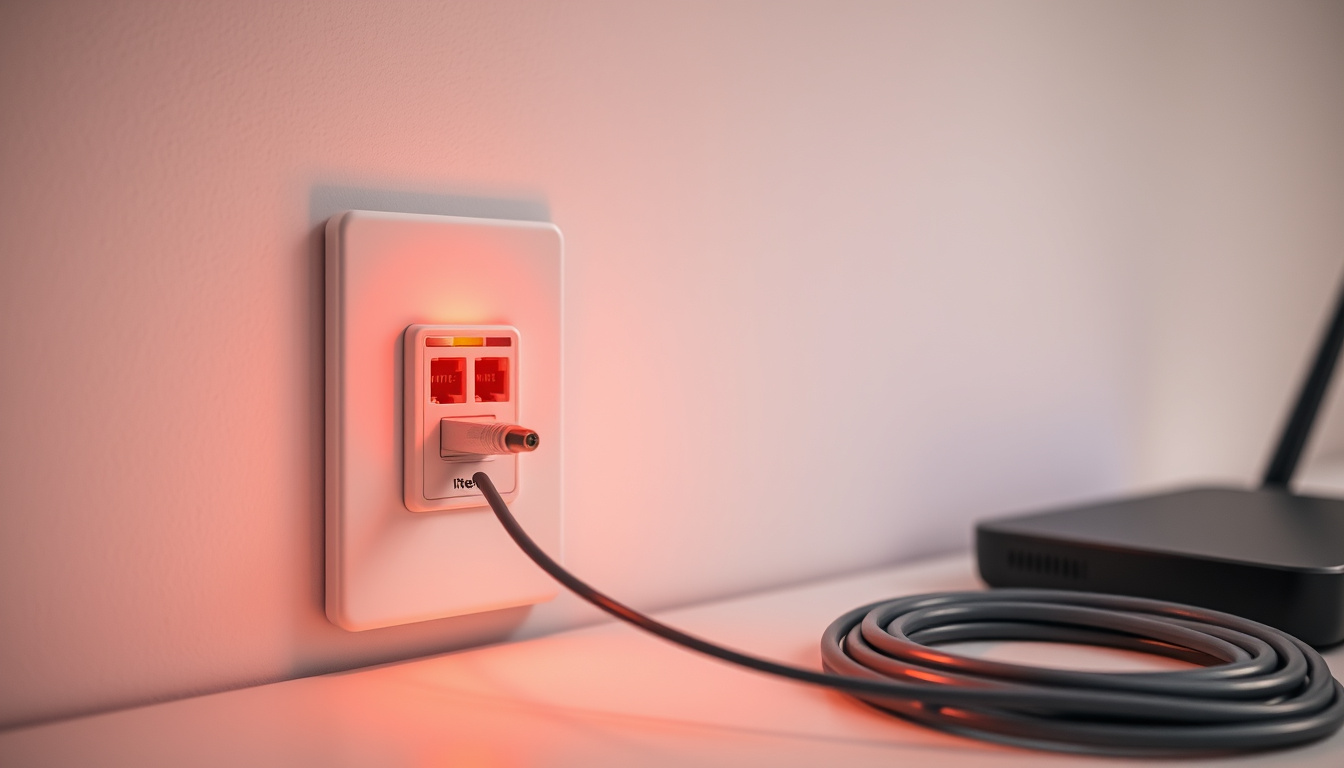
Att koppla in en router till Telias fiber brukar vara en enklare procedur än de flesta tror, men det finns några fallgropar som kan ställa till det. Särskilt om du funderar på att använda en egen router istället för Telias utrustning, eller om du får problem med anslutningen. Här går vi igenom hela processen, från att fysiskt koppla in utrustningen till att felsöka när det inte fungerar, med fokus på vad Telias egna support faktiskt säger.
Anslutningsvarianter: Två – direkt eller via mediaomvandlare ·
Officiell guide: Inkopplingshjälpen från Telia ·
Egen router: Möjligt men kräver rätt protokoll ·
Routerleverantör: ASUS
Snabböversikt
- Telia tillhandahåller ASUS-routrar som standardutrustning (Telia Support)
- Det går att använda egen router med Telias fiber (Telia Support)
- Telia har en interaktiv guide – Inkopplingshjälpen (Telia Support)
- Huruvida äldre Telia-routrar är låsta varierar – ingen officiell lista finns (Telia Support)
- Exakta inställningar för VLAN-taggar med egen router är inte allmänt dokumenterade (Telia Support)
- Exakta PPPoE-inställningar för olika routermodeller är inte allmänt kända (Telia Support)
- Om Telias band steering fungerar optimalt med alla enheter är oklart (Telia Support)
- Vänta 2–3 minuter efter återställning innan utrustningen är redo (Telia Support)
- Programvaran kan ta cirka 15 minuter att uppdatera – koppla inte ur kablar (Fiber i Falbygden)
- Kontrollera om det finns driftfel på adressen innan du felsöker vidare (Telia Norge)
- Fundera på om du vill byta till egen router – det kräver förberedelser (Telia Support) (Telia Norge)
Här är en snabb översikt över viktiga aspekter:
| Aspekt | Detalj |
|---|---|
| Standardanslutning | Direkt nätverkskabel från fiberuttag till routers WAN-port |
| Mediaomvandlare | Krävs om fiberuttaget inte har inbyggd WAN-port |
| Telia-routrar | ASUS RT-AX-serien, Telias egen märkning |
| Officiell guide | Inkopplingshjälpen på telia.se |
| Operatörslås | Ovanligt på nyare Telia-routrar |
| Retur av router | Obligatoriskt vid uppsägning av bredband |
Hur kopplar jag in min router till fiber?
Innan du börjar: kontrollera vilken typ av fiberuttag du har hemma. Telias officiella guide säger att en nätverkskabel ska dras från det inkommande fiberuttaget direkt till routerns WAN-port (Telia Support). Men beroende på installation kan du behöva en mediaomvandlare emellan – mer om det nedan.
Steg för steg – anslutning med endast router
- Hitta fiberuttaget – det är vanligtvis ett vägguttag med en optisk fiberkontakt.
- Dra en nätverkskabel från fiberuttagets WAN-port till routerns WAN-port.
- Anslut routerns strömkabel och vänta tills lamporna visar stabil anslutning.
- Logga in i routerns administrationsgränssnitt med standardinloggningen – Telia anger användarnamn admin och lösenord admin (Telia Support).
- Vänta tills routerns programvara är uppdaterad – det kan ta cirka 15 minuter, och då ska inga kablar kopplas ur (Fiber i Falbygden).
Använd alltid en nätverkskabel av god kvalitet för stabil anslutning.
Steg för steg – anslutning med router och mediaomvandlare
- Om fiberuttaget saknar inbyggd WAN-port behöver du en mediaomvandlare – Telia beskriver att både router och mediaomvandlare krävs (Telia Support).
- Anslut fiberkabeln från uttaget till mediaomvandlarens fiberport.
- Dra en nätverkskabel från mediaomvandlarens LAN-port till routerns WAN-port.
- Slå på strömmen till mediaomvandlaren först, sedan routern.
- Logga in och slutför installationen enligt Telias anvisningar (Telia Support).
Använd Inkopplingshjälpen från Telia
Telia har samlat sin interaktiva guide på en särskild sida – Inkopplingshjälpen (Telia Support). Där får du steg-för-steg-instruktioner anpassade efter din installation, och den guidar dig genom routerkonfiguration – inklusive inloggning med admin/admin. Det är ett bra första steg om du är osäker.
En sak att notera: om du väljer en helt ny router och den inte är förkonfigurerad av Telia kan du behöva ange PPPoE-inställningar manuellt. Telias guide beskriver att routern ska anslutas till det första inkommande fiberuttaget eller till mediakonverterns rätta port beroende på installation (Telia Support).
Vad detta betyder: Det finns ingen anledning att stressa under första installationen – den programvara som behöver uppdateras tar sin tid, och det är helt normalt.
Kan jag använda min egen router för Telia bredband?
Ja, det går, men det finns ett par saker att tänka på. Telia tillåter i princip vilken router som helst, men för att det ska fungera krävs att routern stödjer rätt anslutningsprotokoll – ofta PPPoE (Telia Support). Det betyder att din router måste ha en WAN-port och kunna hantera VLAN-taggning om det behövs.
Krav för egen router hos Telia
- Routern måste ha en fungerande WAN-port (Telia Support).
- Stöd för PPPoE – det vanligaste anslutningsprotokollet för Telia-fiber (Telia Support).
- Om du har mediaomvandlare krävs att routern kan anslutas till den – kontrollera att du har rätt port (Telia Support).
Fördelar och nackdelar med egen router
Egen router kan ge dig mer kontroll över nätverket – avancerade inställningar, bättre säkerhet eller helt enkelt bättre WiFi-täckning. Men det finns en trade-off: du förlorar vissa Telia-specifika funktioner som band steering, där routern automatiskt väljer det bästa frekvensbandet för dina enheter (Telia Support). Det kan märkas om du har många enheter eller ett stort hem.
Fördelar
- Mer avancerade inställningar och full kontroll över nätverket
- Du slipper eventuellt Telias begränsningar kring gästnät och säkerhet
- Du äger utrustningen – ingen retur att tänka på vid avslut
- Bättre WiFi-prestanda med en router i premiumklass
Nackdelar
- Förlorar Telias band steering och andra optimeringsfunktioner
- Du måste själv konfigurera PPPoE och eventuella VLAN-inställningar
- Ingen support från Telia för din egen utrustning – du står själv
- Risk för att en otestad router ger sämre prestanda än Telias utrustning
The trade-off: Du byter bekvämlighet och automatik mot kontroll och flexibilitet – men bara om du vet vad du gör med PPPoE-inställningarna.
Är routern låst till Telia?
För nyare Telia-routrar är svaret vanligtvis nej – Telia använder generellt inte operatörslås på sina standardmodeller (Telia Support). Däremot kan en del äldre modeller vara konfigurerade för att bara fungera med Telias nät, vilket kan skapa problem om du försöker använda dem med en annan operatör.
Vad innebär operatörslås?
Ett operatörslås innebär att routern är mjukvarukonfigurerad att endast acceptera anslutningar från en specifik operatör. Låsningen är oftast mjukvarubaserad och kan kringgås genom att flasha om routern med generisk programvara (Telia Support). Det är lagligt att låsa upp en router om du äger den själv.
Tecken på att routern är låst
- Routern vägrar ansluta till internet med en annan operatörs nät.
- Administrationsgränssnittet visar ett låsmeddelande eller en operatörslogga.
- Firmware är anpassad av operatören och saknar generiska inställningar.
Hur du frigör en låst router
- Logga in i routerns administrationsgränssnitt och leta efter en sektion för återställning eller firmware-uppdatering (Telia Support).
- Kontakta Telias support för att fråga om routern är låst – de kan ofta ge besked (Telia Support).
- Om routern är din egendom kan du flasha om den med öppen programvara – men gör det bara om du vet vad du gör.
Vad detta innebär: De flesta moderna Telia-routrar är inte låsta, så du behöver sällan oroa dig – men äldre modeller kan vara ett undantag.
Kan en router vara låst till en operatör?
Ja, det förekommer – många operatörer i Sverige, inklusive Telia, kan låsa routrar så att de endast fungerar med deras nät (Telia Support). Låsningen är oftast mjukvarubaserad och kan kringgås genom att flasha om routern.
Så fungerar operatörslås för routrar
Operatörslås bygger på att routerns firmware är anpassad för en specifik operatörs nätverksinställningar. Det kan innebära fasta PPPoE-användarnamn, specifika VLAN-taggar eller helt enkelt en spärr som hindrar användning med andra nät (Telia Support).
Skillnad mellan mobiltelefonlås och routerlås
Skillnaden är framför allt hur låset implementeras. Mobiltelefonlås är ofta kopplat till IMEI-numret och hanteras av operatörens system. Routerlås är enklare – det sitter i firmware och kan ofta åtgärdas genom att installera en generisk version (Telia Support). Det gör routerlås enklare att kringgå för den tekniskt kunnige.
Mönstret: Operatörslås på routrar är mer en inställningsfråga än ett hårdvarulås – det är därför det går att lösa med rätt firmware.
Vilka routrar har Telia?
Telias standardutrustning består idag främst av ASUS-routrar, exempelvis RT-AX-serien, som levereras med Telias egen märkning och konfiguration (Telia Support). Routern följer med vid nyinstallation av fiberbredband.
Aktuella Telia-routermodeller
- ASUS RT-AX55 – vanlig i nyare installationer
- ASUS RT-AX58U – en något kraftfullare variant
- Telia-märkta varianter av ASUS-modeller – samma hårdvara, Telias firmware (Telia Support)
Äldre modeller som fortfarande används
En del äldre Telia-routrar – ofta från andra tillverkare – kan fortfarande finnas i hem med äldre abonnemang. Om du har en äldre modell kan du byta till en nyare via Telias support, särskilt om den gamla har problem (Telia Support).
Implikationen: Om du funderar på att byta till en nyare router från Telia, hör av dig till supporten – det kan finnas uppgraderingsmöjligheter som inte alltid annonseras.
Varför fungerar inte min Telia router?
De vanligaste orsakerna till anslutningsproblem är felaktig inkoppling, driftavbrott eller en router som behöver startas om. Telias felsökningssida rekommenderar att man börjar med att kontrollera om allt är rätt inkopplat och sedan startar om utrustningen (Telia Support).
Vanliga orsaker till anslutningsproblem
- Routern är inte korrekt ansluten till fiberuttaget eller mediaomvandlaren (Telia Support)
- Band steering orsakar att vissa enheter inte ansluter – inaktivera det tillfälligt (Telia Support)
- Driftavbrott i området – kontrollera status för din adress (Telia Norge)
Felsökning steg för steg
- Kontrollera driftstatus: Gå in på Telias supportsida för driftinformation och se om det finns ett registrerat fel på din adress (Telia Support).
- Starta om routern: Dra ur strömmen, vänta 10 sekunder och slå på igen (Telia Norge).
- Starta även om mediaomvandlaren: Om du har en ansluten, dra ur strömmen även där och sätt tillbaka (Telia Norge).
- Vänta tålmodigt: Det kan ta några minuter innan routern ansluter till internet igen (Telia Norge).
- Återställ routern: Håll in reset-knappen i 30 sekunder medan strömmen är på – lyckad återställning känns igen på att lamporna blinkar till eller slocknar och tänds igen efter 2–3 sekunder (Telia Support).
- Vänta 2–3 minuter efter återställningen medan utrustningen startar (Telia Support).
Om du återställer routern och sedan kopplar ur strömmen under programuppdateringen – som kan ta cirka 15 minuter – riskerar du att routern blir ostabil eller oanvändbar (Fiber i Falbygden).
”Programvaran uppdateras automatiskt och det kan ta cirka 15 minuter. Koppla inte ur kablar under tiden.”
– Fiber i Falbygden
Vad som är värt att komma ihåg: Många problem löser sig med en enkel omstart – men om det är ett driftavbrott i området hjälper ingen mängd omstarter.
Bekräftade fakta och oklarheter
Bekräftade fakta
- Telia använder ASUS-routrar som standardutrustning (Telia Support)
- Telia har en interaktiv guide – Inkopplingshjälpen (Telia Support)
- Det är möjligt att använda egen router med Telias fiber (Telia Support)
- Återställning görs med reset-knappen i 30 sekunder (Telia Support)
Vad som är oklart
- Huruvida äldre Telia-routrar är låsta varierar – ingen officiell lista finns (Telia Support)
- Exakta inställningar för VLAN-taggar med egen router är inte allmänt dokumenterade (Telia Support)
- Exakta PPPoE-inställningar för olika routermodeller är inte allmänt kända (Telia Support)
- Om Telias band steering fungerar optimalt med alla enheter är oklart (Telia Support)
”Anslut en nätverkskabel från det inkommande fiberuttaget direkt till routerns WAN-port.”
– Telia Support (officiell installationsguide)
Sammanfattning





Att koppla in en router till Telias fiber är en hanterbar process, särskilt om du använder Telias Inkopplingshjälp och följer deras anvisningar steg för steg (Telia Support). Egen router är möjligt – men kräver att du förstår PPPoE och kan avstå från Telias band steering (Telia Support). Och om något inte fungerar: börja med att kontrollera driftstatus, starta om utrustningen och återställ routern vid behov (Telia Support).
För den som funderar på att byta till egen router: testa först med Telias utrustning i några veckor, notera vad du saknar och fatta sedan beslut utifrån fakta, inte marknadsföring. Annars riskerar du att stå med en router som inte riktigt passar ditt nätverk – och utan Telias support att luta dig mot (Telia Support).
Relaterad läsning: Google Street View Sverige – Använda gatuvy och satellitbilder · Nintendo Switch Joy-Con: pris, funktioner och byte
telia.se, telia.no, telia.se, telia.no, telia.se, telia.se, langelandafiber.se, telia.no
Vanliga frågor
Hur kopplar man in en Telia wifi router?
Dra en nätverkskabel från fiberuttaget till routerns WAN-port, eller från mediaomvandlaren om du har en sådan. Anslut strömmen, vänta på att lamporna stabiliserar sig och logga in med admin/admin för att slutföra installationen (Telia Support).
Måste man lämna tillbaka routern hos Telia?
Ja, vid uppsägning av ditt bredband ska utrustningen lämnas tillbaka till Telia (Telia Support). Kontakta supporten för returinstruktioner.
Hur vet man om routern är låst?
Logga in i routerns administrationsgränssnitt – om det finns ett låsmeddelande eller en operatörslogga är den troligtvis låst. Du kan också fråga Telias support direkt (Telia Support).
Varför har jag ingen internetanslutning trots att min router är ansluten?
Börja med att kontrollera om det finns driftfel på din adress, starta sedan om routern och mediaomvandlaren. Om det inte hjälper, återställ routern med reset-knappen och vänta 2–3 minuter (Telia Support).
Kan man byta lösenord på Telias router?
Ja, du loggar in i routerns administrationsgränssnitt och ändrar lösenordet där. Telias guide anger standardinloggningen admin/admin – byt lösenord direkt efter installation (Telia Support).
Hur återställer jag Telias router till fabriksinställningar?
Håll in reset-knappen medan strömmen är på. En lyckad återställning känns igen på att lamporna blinkar till eller slocknar och tänds igen efter 2–3 sekunder. Vänta sedan 2–3 minuter medan utrustningen startar om (Telia Support).
Relaterade artiklar










Marcus Wallin är reporter på Industrizon och bevakar dagliga nyheter och händelser.