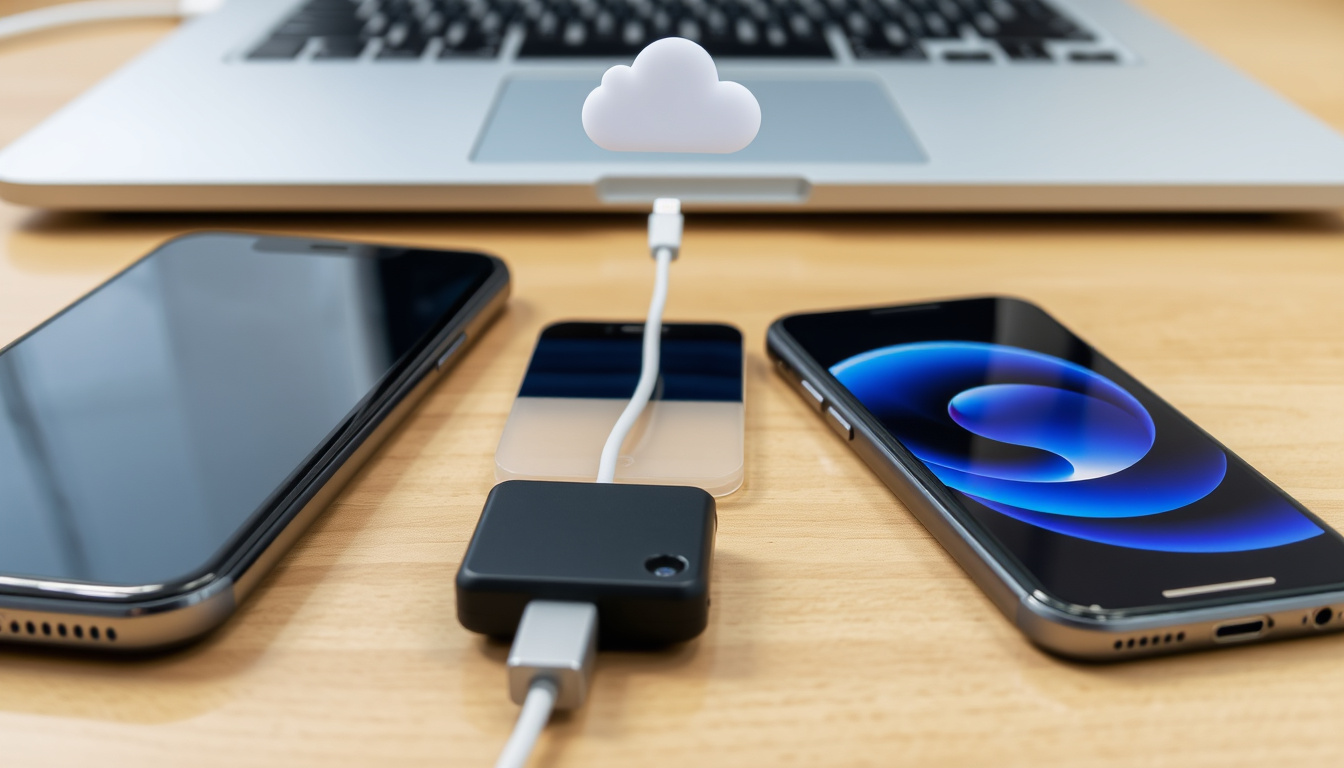

Det där ögonblicket när du har en splitter ny iPhone i handen – och sen inser att allt ditt digitala liv fortfarande finns kvar i den gamla. Att överföra data från en iPhone till en annan behöver dock inte vara krångligt, och med tre beprövade metoder kan du vara igång på nolltid – den här guiden hjälper dig att välja rätt väg och undvika vanliga fallgropar.
Antal överföringsmetoder: 3 (Snabbstart, iCloud, dator) ·
Minsta iOS-version för Snabbstart: 12.4 ·
Gratis iCloud-lagring: 5 GB ·
Rekommenderad metod av Apple: Snabbstart
Snabböversikt
- Snabbstart kräver iOS 12.4+ (Apple Support Sverige)
- iCloud-säkerhetskopiering kräver Wi‑Fi och iCloud-lagring (Apple iCloud (svensk webbplats))
- Överföring via dator kräver USB-kabel (Apple Support Sverige)
- Exakt överföringstid varierar beroende på datamängd och nätverk (Telia guide)
- Vissa tredjepartsappar kan vara osäkra (Länsstyrelsens broschyr)
- Batteritid och nätverksstabilitet kan påverka överföringens tillförlitlighet (Apple Support Sverige)
- Börja med att säkerhetskopiera din gamla iPhone (Apple iCloud – funktioner (svensk webbplats))
- Slå på den nya enheten och placera den nära den gamla (Apple Support Sverige)
- Följ instruktionerna på skärmen för att slutföra överföringen (Apple Support Sverige)
- När överföringen är klar, flytta SIM-kortet (Apple Support Sverige)
- Logga in med ditt Apple ID för att aktivera tjänster (Apple iCloud (svensk webbplats))
- Kontrollera att alla appar och inställningar har förts över (Telia guide)
Här är en snabb jämförelse av de tre metoderna.
| Metod | Krav | Fördelar | Nackdelar |
|---|---|---|---|
| Snabbstart | iOS 12.4+, Wi‑Fi, Bluetooth, båda enheterna | Trådlöst, snabbt, rekommenderas av Apple | Kräver att båda enheterna är laddade |
| iCloud-säkerhetskopiering | Wi‑Fi, iCloud-konto, minst 5 GB ledigt lagringsutrymme | Ingen kabel behövs, kan återställas på ny enhet | Kräver internet och tillräckligt med iCloud-lagring |
| Dator (iTunes/Finder) | USB-kabel, dator med iTunes eller Finder | Inget internet krävs, pålitligt | Långsammare, kräver dator |
Hur för man över allt från iPhone till ny iPhone?
Använda Snabbstart
- Se till att båda enheterna har iOS 12.4 eller senare (Apple Support Sverige)
- Slå på den nya iPhone och placera den nära den gamla (Telia guide)
- Anslut den gamla enheten till Wi‑Fi och aktivera Bluetooth (Apple Support Sverige)
- Följ instruktionerna på skärmen – skanna animeringen som visas på den nya enheten och ange lösenkoden (Apple iCloud – funktioner)
Att Snabbstart är Apples rekommenderade metod beror på att den kombinerar enkelhet med hastighet. Du slipper krångla med kablar eller molnlagring – så länge båda telefonerna är uppladdade och har stabil uppkoppling fungerar det smidigt.
För en användare med en iPhone 12 eller nyare är Snabbstart ofta klar på under 30 minuter för 20–30 GB data. Den som har äldre modeller eller stora fotobibliotek bör räkna med längre tid.
Överföra via iCloud-säkerhetskopiering
- Skapa en säkerhetskopia av din gamla iPhone via iCloud (Apple Support Sverige)
- Se till att du har tillräckligt med iCloud-lagring – 5 GB ingår gratis (Apple iCloud (svensk webbplats))
- När den nya iPhone aktiveras, välj ”Ladda ner från iCloud” (Apple Support Sverige)
- Logga in med ditt Apple ID och välj den senaste säkerhetskopian (Apple iCloud – funktioner (svensk webbplats))
Metoden är idealisk om du inte har tillgång till din gamla telefon samtidigt, men den förutsätter ett stabilt Wi‑Fi-nätverk. Uppkopplingshastigheten avgör hur lång tid det tar – för en full säkerhetskopia på 30 GB kan det ta flera timmar.
Överföra via dator (iTunes/Finder)
- Anslut din gamla iPhone till datorn med USB-kabeln (Telia guide)
- Öppna iTunes (Windows eller macOS Mojave eller äldre) eller Finder (macOS Catalina eller senare) (Apple Support Sverige)
- Skapa en krypterad säkerhetskopia för att spara lösenord och hälsoinformation (Apple Support Sverige)
- Anslut den nya iPhone och välj ”Återställ från säkerhetskopia”
Detta är den mest pålitliga metoden om du har begränsad internetuppkoppling eller vill ha full kontroll över vilken data som förs över. Nackdelen är att du är bunden till en dator och att processen är långsammare än Snabbstart.
För användare med kantig internetuppkoppling i glesbygd är datoralternativet ofta det enda realistiska valet. För storstadsbor med fiber – Snabbstart är sannolikt snabbare.
Valet av metod beror på dina förutsättningar – nätverk, tid och tillgång till dator.
Vad ska man tänka på när man byter till en ny iPhone?
Säkerhetskopiera din gamla iPhone
- Gör en säkerhetskopia via iCloud eller dator innan du påbörjar överföringen (Apple Support Sverige)
- Kontrollera att säkerhetskopian är komplett och nyligen skapad
- Se till att du har tillräckligt med ledigt lagringsutrymme på datorn eller iCloud
Att hoppa över säkerhetskopieringen är en av de vanligaste missarna. Utan en färsk kopia riskerar du att förlora data om något går fel under överföringen – som ett strömavbrott eller en trasig kabel.
Kontrollera kompatibilitet och programvara
- Uppdatera din gamla iPhone till senaste iOS-versionen (Apple Support Sverige)
- Kontrollera att din nya iPhone har tillräckligt med batteri – minst 50% rekommenderas
- Ladda ner eventuella appar som kräver specifika iOS-versioner
Det kan vara frestande att börja direkt, men en uppdaterad programvara minimerar risken för kompatibilitetsproblem. Apple Support Sverige betonar att båda enheterna bör vara anslutna till ström under hela processen.
Förbered din nya iPhone
- Slå på den nya enheten och placera den bredvid den gamla (Apple Support Sverige)
- Anslut till Wi‑Fi och aktivera Bluetooth (Apple Support Sverige)
- Följ instruktionerna på skärmen för att aktivera Snabbstart
Om Snabbstart-skärmen inte visas automatiskt rekommenderar Apple Support Sverige att båda enheterna startas om. Det är en enkel felsökningsåtgärd som löser de flesta problem.
Hur kan jag överföra data från iPhone till iPhone utan iCloud?
Använda Snabbstart utan iCloud
- Välj ”Överför inte från iCloud” på skärmen för dataöverföring (Apple Support Sverige)
- Snabbstart överför data direkt mellan enheterna utan att använda molnlagring
- Metoden kräver att båda enheterna är anslutna till samma Wi‑Fi-nätverk och har Bluetooth aktiverat (Apple Support Sverige)
Det är ett vanligt missförstånd att Snabbstart kräver iCloud – i själva verket går överföringen direkt mellan enheterna. Det innebär att du inte behöver oroa dig för lagringsutrymme eller internetkostnader, förutom för den inledande Wi‑Fi-anslutningen.
Överföra via dator med USB-kabel
- Anslut båda enheterna till datorn med USB-kabel (Apple Support Sverige)
- Öppna Finder (macOS) eller iTunes (Windows) (Apple Support Sverige)
- Skapa en säkerhetskopia av den gamla enheten och återställ den på den nya (Apple Support Sverige)
Den här metoden är särskilt användbar om du har begränsad datatrafik eller långsam internetuppkoppling. Eftersom all överföring sker via USB-kabel påverkas inte din surfpott.
Använda tredjepartsappar för överföring
- Appar som AnyTrans eller dr.fone erbjuder alternativa överföringsalternativ
- Kontrollera appens säkerhet och integritet före användning – vissa tredjepartsappar kan vara osäkra
- Begränsad funktionalitet jämfört med Apples inbyggda lösningar
Även om tredjepartsverktyg kan locka med extra funktioner rekommenderar vi försiktighet. Länsstyrelsens svenska broschyr varnar uttryckligen för riskerna med okända appar (Länsstyrelsens broschyr), och Apple Support Sverige ger inget stöd för tredjepartslösningar.
Oavsett vilken metod du väljer, se till att du är förberedd.
När ska man flytta över SIM-kortet på iPhone?
När du ska flytta SIM-kortet
- SIM-kortet bör flyttas efter att dataöverföringen är klar
- Om du flyttar det för tidigt kan du förlora uppkopplingen under överföringen
- Vänta tills du ser bekräftelsen att dataöverföringen är slutförd (Apple Support Sverige)
Det är lätt att tro att SIM-kortet måste sitta på plats före överföringen – men eftersom Snabbstart och iCloud-säkerhetskopiering fungerar via Wi‑Fi spelar det ingen roll. Att vänta med SIM-kortet minskar risken för avbrott.
Hur du flyttar SIM-kortet
- Stäng av den nya iPhone
- Använd verktyget som medföljer iPhonen för att öppna SIM-kortsfacket
- Placera SIM-kortet i den nya enheten och starta den (Apple Support Sverige)
Att hantera SIM-kortet är enkelt, men Apple Support Sverige betonar att du ska vara försiktig så att du inte skadar kortets kontaktytor – en vanlig orsak till att mobilnätet inte fungerar efter bytet.
eSIM-alternativ
- eSIM är en inbyggd digital SIM-profil som aktiveras via operatören
- Du slipper fysiskt hantera ett SIM-kort
- Kontakta din operatör för att aktivera eSIM på den nya enheten
Allt fler svenska operatörer, däribland Telia, erbjuder eSIM som standard. Det är särskilt praktiskt om du reser ofta – du slipper riskera att tappa bort eller skada det fysiska kortet.
”Använd Snabbstart för att enkelt överföra dina data till din nya iPhone.”
– Apple Support Sverige (officiell stödwebbplats)
”Använd Snabbstart genom att lägga båda smarttelefonerna intill varandra och följa instruktionerna på skärmen.”
Är Apple ID och iCloud-konto samma?
Vad är Apple ID?
- Apple ID är ditt konto för alla Apple-tjänster – App Store, Apple Music, iCloud med mera (Apple iCloud (svensk webbplats))
- Det används för att logga in på alla Apple-enheter och tjänster
- Ditt Apple ID är kopplat till en e-postadress och ett lösenord
För de flesta fungerar Apple ID som en nyckel till hela Apple-ekosystemet. Utan ett Apple ID kan du inte ladda ner appar från App Store eller använda iCloud – det är grunden för allt.
Vad är iCloud?
- iCloud är en molnlagringstjänst som är kopplad till ditt Apple ID (Apple iCloud (svensk webbplats))
- Du får 5 GB gratis lagringsutrymme för säkerhetskopiering, foton och dokument (Apple iCloud – funktioner (svensk webbplats))
- iCloud-säkerhetskopiering kräver tillräckligt med ledigt lagringsutrymme (Apple Support Sverige)
Tänk på iCloud som en digital låda för dina filer – lådan är kopplad till din nyckel (Apple ID), men de är inte samma sak. Du kan ha ett Apple ID utan att använda iCloud, men du kan inte använda iCloud utan ett Apple ID.
Är de samma?
- Ditt iCloud-konto är samma som ditt Apple ID (Apple iCloud (svensk webbplats))
- När du loggar in på iCloud använder du ditt Apple ID – de delar samma e-postadress och lösenord
- Skillnaden är att Apple ID är det övergripande kontot, medan iCloud är en tjänst som använder det kontot
Det är en vanlig källa till förvirring för nya iPhone-användare. Apple Support Sverige förklarar det enkelt: du har ett konto (Apple ID), och iCloud är en av tjänsterna som kontot ger dig tillgång till.
Sammanfattningsvis: välj metod baserat på din situation och ha alltid en säkerhetskopia redo.
Relaterad läsning: Konvertera Word till PDF – En komplett guide (gratis metoder) · Ansluta Chromecast till Wi-Fi – Steg-för-steg-guide och felsökning
support.apple.com, support.apple.com, support.apple.com, lansstyrelsen.se, ekholmen-it.se, fixmyphone.se, macworld.se, imypass.com, swappie.com
Vanliga frågor
Hur lång tid tar det att överföra data till en ny iPhone?
Överföringstiden varierar beroende på nätverkets tillstånd och mängden data, enligt Telia guide. För Snabbstart med 20–30 GB data räkna med 20–40 minuter. iCloud-säkerhetskopiering kan ta längre tid – ibland flera timmar – särskilt vid långsamt Wi‑Fi.
Behöver jag båda telefonerna påslagna under överföringen?
Ja, för Snabbstart måste båda enheterna vara påslagna och placerade nära varandra under hela processen (Apple iCloud – funktioner). För iCloud-säkerhetskopiering behöver bara den gamla telefonen vara påslagen under säkerhetskopieringen – du kan sedan återställa säkerhetskopian på den nya telefonen vid ett senare tillfälle.
Kan jag överföra data från en iPhone till en annan utan Wi‑Fi?
Ja, genom att använda dator (iTunes eller Finder) med en USB-kabel (Apple Support Sverige). Du behöver ingen internetuppkoppling för själva överföringen, bara en dator med tillräckligt med lagringsutrymme för säkerhetskopian.
Vad gör jag om Snabbstart inte fungerar?
Om Snabbstart inte startar rekommenderar Apple Support Sverige att du startar om båda enheterna. Kontrollera också att Wi‑Fi och Bluetooth är aktiverade på den gamla enheten (Apple Support Sverige). Om problemet kvarstår, prova att överföra via iCloud eller dator istället.
Kan jag överföra appar och spel?
Ja, appar och spel överförs tillsammans med dina övriga data när du använder Snabbstart, iCloud-säkerhetskopiering eller datoröverföring. Vissa appar kan dock kräva att du loggar in på nytt eller bekräftar din identitet (Apple iCloud (svensk webbplats)).
Försvinner data från den gamla iPhonen efter överföring?
Nej, din gamla iPhones data påverkas inte av överföringen. Den finns kvar tills du aktivt raderar den – till exempel via Inställningar > Allmänt > Återställ (Apple Support Sverige). Apple Support Sverige rekommenderar att du väntar med att radera den gamla enheten tills du är säker på att alla data har förts över korrekt.
Behöver jag samma Apple ID på båda telefonerna?
Ja, för att överföra data med iCloud-säkerhetskopiering måste båda enheterna vara inloggade med samma Apple ID (Apple iCloud (svensk webbplats)). För Snabbstart överförs data direkt mellan enheterna, men du måste ändå logga in med ditt Apple ID på den nya telefonen för att aktivera tjänsterna.
För en användare som står med en gammal iPhone i ena handen och en ny i den andra är valet enkelt: har du tillgång till Wi‑Fi och iOS 12.4+ är Snabbstart den självklara vägen. För dig på landsbygden eller med begränsad internetuppkoppling: datoralternativet via USB-kabel är din bästa vän. Oavsett metod – vänta med SIM-kortet till efter överföringen och gör alltid en säkerhetskopia först.






Marcus Wallin är reporter på Industrizon och bevakar dagliga nyheter och händelser.