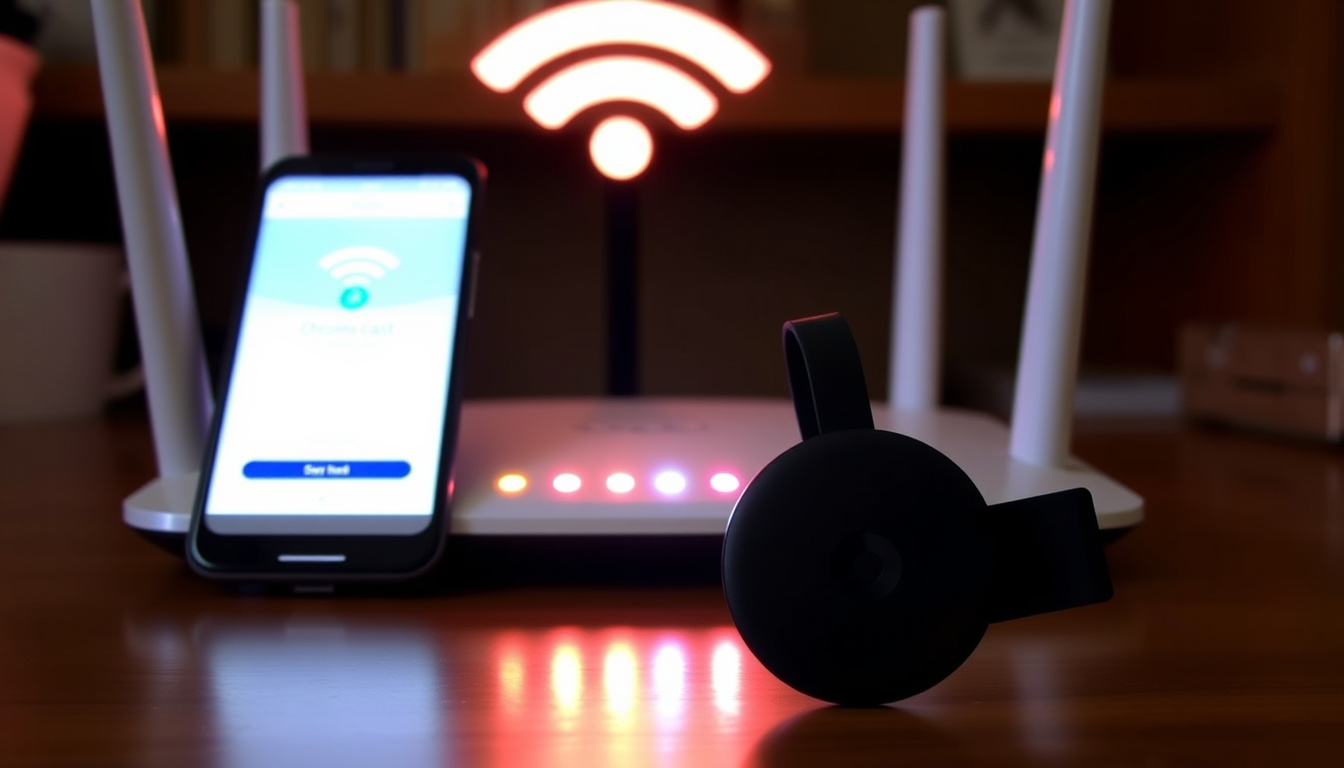
Det är något särskilt med att byta router – plötsligt fungerar inget som det ska och Chromecasten, som tidigare strömmade utan problem, vägrar hitta nätverket. Den här guiden visar hur du ansluter Chromecast till nytt Wi-Fi, oavsett om du bytt modem eller bara vill byta lösenord.
Wi-Fi-krav: 2,4 GHz eller 5 GHz ·
Rekommenderad hastighet: 5 Mbps för HD, 25 Mbps för 4K ·
Kompatibilitet: Android 6.0+, iOS 12.0+, Google Home-appen ·
Strömförsörjning: USB-kabel och nätadapter (medföljer)
Snabböversikt
- Chromecast stöder 2,4 GHz och 5 GHz Wi-Fi (vissa kanalbegränsningar) (Google Support, officiell hjälpsida)
- Google Home-appen krävs för att ändra nätverksinställningar (Google Support, felsökningssida)
- Chromecast måste vara ansluten till samma nätverk som den styrande enheten (IT@UMN, University of Minnesota IT-avdelning)
- Exakt räckvidd för Wi-Fi varierar beroende på router och miljö (Google Support, officiell hjälpsida)
- Vissa äldre TV-apparater kan ha problem med HDCP trots specifikationer (Asurion, tekniksupportföretag)
- Chromecast 1:a generationen lanserades 2013 (Google Support, officiell hjälpsida)
- Chromecast 2:a generationen lanserades 2015 (Google Support, officiell hjälpsida)
- Chromecast Ultra lanserades 2016 (Google Support, officiell hjälpsida)
- Chromecast med Google TV lanserades 2020 (Google Support, officiell hjälpsida)
- Efter att du bytt nätverk måste du ofta återställa Chromecast och göra en ny installation (Google Support, felsökningssida)
- För Chromecast med Google TV görs nätverksbytet via TV:ns inställningar, inte Google Home-appen (Google Support, officiell hjälpsida)
Bland de fem Chromecast-modellerna märks en tydlig generationsskillnad: äldre enheter (1:a–3:e gen, Ultra, Audio) kräver Google Home-appen för att byta nätverk, medan Chromecast med Google TV och Google TV Streamer hanterar Wi-Fi direkt i TV:ns systeminställningar.
| Modell | Lanseringsår |
|---|---|
| Chromecast 1:a generationen | 2013 |
| Chromecast 2:a generationen | 2015 |
| Chromecast Ultra | 2016 |
| Chromecast med Google TV | 2020 |
| Google Home-appen lanserad | 2016 |
Mönstret är tydligt: ju nyare modell, desto fler inställningar flyttas från appen till TV:ns egna menyer – en fördel för användare som vill ha snabbare åtkomst.
Hur kopplar man Chromecast till nytt wifi?
- Förberedelser: Ladda ner Google Home-appen
Innan du börjar behöver du Google Home-appen installerad på din telefon eller surfplatta. Appen finns för Android (Google Support, felsökningssida) och iOS. Se till att din mobil är ansluten till det nya Wi-Fi-nätverket – Chromecast kommer att kopiera dessa inställningar. - Steg 1: Öppna Google Home-appen och välj enheten
Starta Google Home-appen. Tryck på enheten du vill ändra nätverk för. Om du inte ser enheten, kontrollera att Chromecast är påslagen och i närheten. IT@UMN (University of Minnesota IT-avdelning) rekommenderar att telefonen är ansluten till samma Wi-Fi som Chromecast ska använda. - Steg 2: Gå till enhetsinställningar och välj Wi-Fi
Tryck på kugghjulsikonen (Inställningar) uppe till höger. Bläddra ner till Enhetsinformation och välj Wi-Fi. Detta gäller Chromecast (3:e gen eller äldre), Chromecast Ultra och Chromecast Audio, enligt Google Support, officiell hjälpsida. - Steg 3: Glöm det gamla nätverket
Tryck på Glöm nätverket. Enheten kopplas då bort från det gamla Wi-Fi:et och är redo för en ny installation. Google Support, officiell hjälpsida betonar att detta steg krävs om du bytt router eller lösenord. - Steg 4: Anslut till det nya nätverket
När nätverket är glömt återgår Chromecast till installationsläge. Följ instruktionerna i Google Home-appen för att konfigurera enheten på nytt. Google Help Community (Googles hjälpforum) rekommenderar en fabriksåterställning om det gamla nätverket inte längre är tillgängligt. - Steg 5: Verifiera anslutningen
Testa att strömma en video eller spela upp musik. Appen bekräftar när anslutningen fungerar, enligt Asurion, tekniksupportföretag. Om du inte får någon bild, kontrollera att TV:n är på rätt HDMI-ingång.
Att inte glömma det gamla nätverket är den vanligaste orsaken till att Chromecast inte dyker upp efter ett routerbyte. Enligt Google Support, felsökningssida måste enheten ställas in på nytt även om lösenordet är detsamma – nätverks-ID (SSID) har ändrats.
Implikationen: Även om processen är enkel kräver den noggrannhet – ett enda missat steg kan göra Chromecasten oåtkomlig.
Varför ansluter inte Chromecast till wifi?
Kontrollera att Wi-Fi-nätverket fungerar
Testa att ansluta en annan enhet, till exempel din telefon, till samma nätverk. Om inget fungerar är felet troligen hos routern, inte Chromecast. Google Support, felsökningssida rekommenderar omstart av routern.
Starta om Chromecast och router
Koppla ur Chromecast från strömmen i 30 sekunder. Gör samma sak med routern. Sätt sedan i båda och försök igen. Asurion, tekniksupportföretag påpekar att Bluetooth på mobilen bör vara påslaget för att underlätta upptäckt.
Kontrollera att Chromecast använder rätt band (2,4 GHz vs 5 GHz)
Chromecast stöder båda banden, men vissa 5 GHz-kanaler, särskilt DFS-kanaler, kan orsaka problem. Google Support, officiell hjälpsida anger att Chromecast kan ha svårt med vissa 5 GHz-kanaler. Prova att byta till 2,4 GHz i routerns inställningar.
Uppdatera Google Home-appen och Chromecast-firmware
Se till att du har den senaste versionen av Google Home-appen (uppdateras via App Store eller Google Play). Firmware-uppdateringar för Chromecast sker automatiskt, men en omstart kan påskynda processen.
Återställ Chromecast till fabriksinställningar
Om inget annat fungerar, återställ Chromecast. Håll återställningsknappen intryckt i minst 25 sekunder tills lampan blinkar gult. Google Help Community (Googles hjälpforum) rekommenderar detta som sista utväg innan du kontaktar support.
Nätverksnamn (SSID) med specialtecken som å, ä, ö eller mellanslag kan ställa till det. Google Support, felsökningssida rekommenderar att använda enkla alfanumeriska tecken för att undvika anslutningsproblem.
Mönstret: De flesta anslutningsproblem beror på enkla misstag som fel nätverksband eller specialtecken – sällan på ett trasigt Chromecast.
Hur får jag igång Chromecast på tv?
Anslut Chromecast till TV:ns HDMI-port
Tryck in Chromecast i en ledig HDMI-port på TV:n. Om du har en äldre TV med begränsat utrymme kan du använda den medföljande HDMI-förlängaren.
Anslut strömkabeln
Använd den medföljande USB-kabeln och nätadaptern. Anslut adaptern till ett vägguttag – att använda TV:ns USB-port ger ofta för lite ström. Asurion, tekniksupportföretag varnar för att otillräcklig ström är en vanlig orsak till att enheten inte startar.
Välj rätt HDMI-ingång på TV:n
Använd TV:ns fjärrkontroll för att växla till den HDMI-ingång där Chromecast sitter. Du ser då Chromecasts startskärm eller installationsgränssnitt.
Ladda ner och öppna Google Home-appen
Ladda ner Google Home-appen från App Store eller Google Play. IT@UMN (University of Minnesota IT-avdelning) beskriver att en kod visas både på TV-skärmen och i appen under installationen.
Följ installationsguiden i appen
Tryck på Lägg till och välj Konfigurera enhet. Appen söker efter Chromecast. När enheten hittas visas en kod – bekräfta att den stämmer.
Anslut till Wi-Fi under installationen
Välj ditt Wi-Fi-nätverk och ange lösenordet. Google Support, felsökningssida påminner om att Chromecast måste ställas in på nytt om nätverket har ändrats efter installationen.
Varför hittar inte min telefon min Chromecast?
Kontrollera att telefonen och Chromecast är på samma Wi-Fi-nätverk
Detta är den vanligaste orsaken. Om du nyss bytt nätverk på telefonen men inte på Chromecast kommer de inte att hitta varandra. IT@UMN (University of Minnesota IT-avdelning) betonar att båda måste vara på samma nätverk.
Starta om Google Home-appen och Bluetooth
Stäng appen helt och öppna den igen. Slå på Bluetooth om det är avstängt – Asurion, tekniksupportföretag förklarar att Chromecast använder Wi-Fi Direct för initial upptäckt, men Bluetooth underlättar.
Kontrollera att Chromecast är påslagen och i närheten
Om Chromecast inte får ström eller är för långt bort från telefonen kan den inte upptäckas. Se till att enheten inte är i flygplansläge.
Uppdatera Google Home-appen
En föråldrad app kan missa att hitta Chromecast. Uppdatera via din appbutik.
Prova att återställa Chromecast
Om inget fungerar, återställ Chromecast till fabriksinställningar som beskrivits ovan. Google Help Community (Googles hjälpforum) rekommenderar detta när enheten inte syns i appen.
Varför kan min Chromecast inte ansluta till min tv?
Kontrollera HDMI-anslutningen
Se till att Chromecast sitter ordentligt i HDMI-porten. Prova att dra ut och sätta i den igen.
Testa en annan HDMI-port
Vissa TV-apparater har flera HDMI-portar med olika funktioner (t.ex. ARC eller MHL). Testa en annan port för att utesluta hårdvarufel.
Kontrollera att TV:n stöder HDCP
Chromecast kräver HDCP-stöd för att visa skyddat innehåll från tjänster som Netflix och Disney+. Asurion, tekniksupportföretag påpekar att äldre TV-apparater (före cirka 2010) kan sakna HDCP.
Starta om TV:n och Chromecast
Koppla ur båda enheterna i 30 sekunder och sätt i dem igen. En enkel omstart löser många problem.
Prova en annan strömkälla
Använd alltid den medföljande nätadaptern. Om du använder TV:ns USB-port kan strömmen vara otillräcklig. Google Support, officiell hjälpsida rekommenderar att ansluta till vägguttag.
”För Chromecast med Google TV och Google TV Streamer ska Wi‑Fi ändras via TV:ns inställningar, inte via Google Home-appen.”
Google Support, officiell hjälpsida
”IT@UMN beskriver att en kod visas både på skärmen och i appen under registreringen av Chromecast.”
”Asurion sammanfattar en vanlig anslutningssekvens där Bluetooth på mobilen ska vara på för att hjälpa appen att hitta Chromecast.”
Kärnan i problemet: Chromecast är beroende av ett stabilt Wi-Fi och rätt nätverkskonfiguration. För användare som byter router eller flyttar enheten innebär det att hela installationen måste göras om – en process som är enkel när man väl har koll på stegen, men som kan kännas övermäktig om man inte vet var man ska börja.
Relaterad läsning: Ladda ner Logitech G Hub – gratis för Windows & macOS · Hur tar man bort ett Instagram-konto? Guide
youtube.com, youtube.com, support.google.com, googlenestcommunity.com, googlenestcommunity.com, youtube.com, reddit.com, facebook.com
Om du byter internetleverantör kan du enkelt installera Chromecast på nytt nätverk med hjälp av vår guide.
Vanliga frågor
Kan jag ansluta Chromecast till ett dolt nätverk?
Ja, men du måste ange nätverksnamnet (SSID) manuellt under installationen i Google Home-appen. Google Support, felsökningssida rekommenderar att du väljer ”Lägg till nätverk” och skriver in SSID och lösenord.
Hur byter jag språk på Chromecast?
Språket styrs av Google Home-appens språkinställning. Ändra språk i appen under Profil → Inställningar → Språk.
Kan jag använda Chromecast utan Wi-Fi?
Nej, Chromecast kräver en Wi-Fi-anslutning för att strömma innehåll. Du kan dock använda en mobil hotspot som tillfällig lösning, enligt Asurion, tekniksupportföretag.
Hur vet jag vilken generation min Chromecast är?
Kontrollera modellnumret på enhetens undersida. Du kan också se informationen i Google Home-appen under Enhetsinformation → Modell.
Vad gör jag om Chromecast inte visas i Google Home-appen?
Se till att telefonen och Chromecast är på samma nätverk. Starta om appen och enheten, och kontrollera att Bluetooth är på. Om problemet kvarstår, återställ Chromecast enligt Google Help Community (Googles hjälpforum).
Hur uppdaterar jag firmware på Chromecast?
Firmware uppdateras automatiskt när Chromecast är ansluten till internet. Du kan kontrollera versionen i Google Home-appen under Enhetsinformation → Firmware.
Kan jag ansluta Chromecast till ett nätverk med portaler (captive portal)?
Det är ofta problematiskt eftersom Chromecast inte har en webbläsare för att logga in på portalen. IT@UMN (University of Minnesota IT-avdelning) beskriver en särskild registreringsprocess för institutionellt Wi-Fi där MAC-adressen måste godkännas först.
Relaterade artiklar








Marcus Wallin är reporter på Industrizon och bevakar dagliga nyheter och händelser.