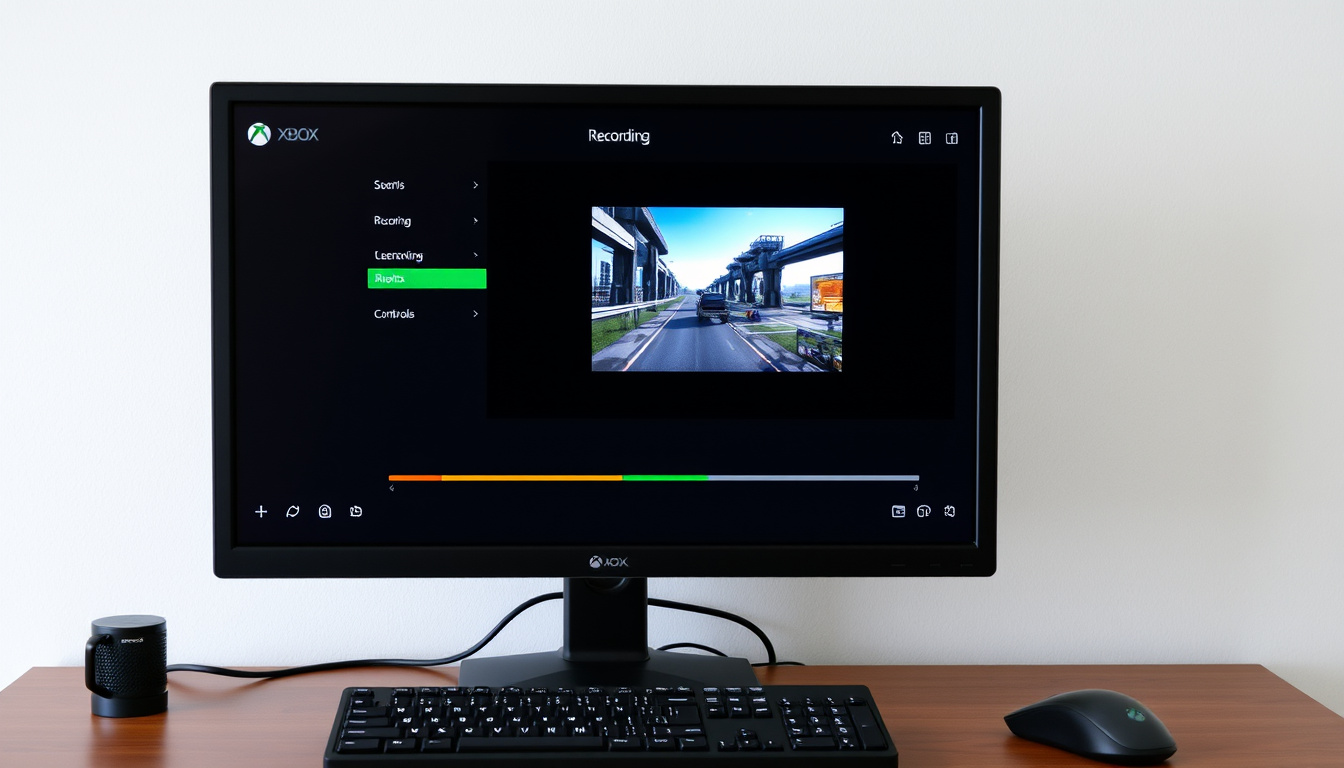
Har du någonsin velat fånga något på skärmen – en spelupplevelse, en snabb video genomgång eller ett problem du vill visa supporten – och insett att du inte vet hur? Du är långt ifrån ensam. I Windows 10 och 11 finns faktiskt ett inbyggt verktyg som gör jobbet: Xbox Game Bar. Den här guiden visar hur du använder det – och vad du gör när det inte fungerar.
Antal Windows-användare i världen: cirka 1,4 miljarder (maj 2024) ·
Inbyggd inspelningsfunktion i Windows: Ja, via Xbox Game Bar (Windows 10 och 11) ·
Kortkommando för inspelning: Windows-tangenten + Alt + R ·
Maximal inspelningslängd med Xbox Game Bar: 4 timmar ·
Ljudinspelning med systemljud: Ja, inbyggt stöd
Snabböversikt
- Xbox Game Bar öppnas med Windows-tangenten + G (Microsoft Support (Microsofts officiella support))
- Skärminspelning startas med Windows-tangenten + Alt + R (Microsoft Support)
- Mikrofonen kan slås på/av med Windows-tangenten + Alt + M (Microsoft Support)
- Varför Windows + Alt + R ibland inte fungerar i vissa program – officiell felsökning saknas (Dell Support (tillverkarens support))
- Exakt maximal inspelningslängd per fil – anges som 4 timmar men kan variera (Microsoft Support)
- Xbox Game Bar introducerades i Windows 10 (2015) och finns i Windows 11 (CNET (teknikpublicisten))
- Skärminspelningsfunktionen har funnits inbyggd sedan dess (Microsoft (Windows inlärningscenter))
- Utforska tredjepartsverktyg som OBS Studio om du behöver avancerade funktioner
- Kontrollera att Game Bar är aktiverat i Windows-inställningarna om kortkommandot inte fungerar
Fem nyckelfakta en gång till: Game Bar har stöd för systemljud, mikrofoningång, inspelning upp till 4 timmar, och det snabbaste sättet att starta inspelning är Windows+Alt+R. Här följer en tabell över de viktigaste kontrollerna.
| Funktion | Kortkommando eller metod | Källa |
|---|---|---|
| Öppna Game Bar | Windows-tangenten + G | Microsoft Support |
| Starta/stoppa inspelning | Windows-tangenten + Alt + R | Microsoft Support |
| Starta inspelning i fullskärmsläge | Windows-tangenten + Alt + G | Microsoft (Windows tips) |
| Stänga av/på mikrofon | Windows-tangenten + Alt + M | Microsoft Support |
| Öppna inspelningskontroller (via Capture-knappen) | Klicka på Capture-knappen i Game Bar | Microsoft (Windows inlärningscenter) |
| Starta inspelning via Record-knappen | Klicka på den fyllda vita cirkeln | Microsoft (Windows inlärningscenter) |
| Stoppa inspelning via Stop-knappen | Klicka på den vita fyrkanten | Microsoft (Windows inlärningscenter) |
| Inspelning utan att Game Bar visas | Windows+Alt+R i fullskärmsläge | Dell Support |
| Krav för att Game Bar ska fungera | Markera ”Yes, this is a game” i vissa fall | Dell Support |
För en vanlig Windows-användare som snabbt vill spela in en problematisk programvara är Game Bar den enda inbyggda lösningen. Men du behöver veta att den kräver att appen körs i ett fönster – inte som bakgrundsuppgift.
Hur öppnar jag Xbox Game Bar?
Att öppna Game Bar är enkelt: tryck på Windows-tangenten + G. Enligt Microsoft Support (Microsofts officiella support) är detta det primära sättet att få fram överlägget. Du kan också söka efter ”Xbox Game Bar” i Start-menyn (Microsoft (Windows inlärningscenter)). När överlägget visas ser du en meny med olika widgets. Klicka på Capture-knappen (kameraikonen) för att visa inspelningskontrollerna (HP Support (tillverkarens supportvideo)).
- Öppningskommando: Windows + G (Microsoft Support)
- Alternativ: Sök i Start-menyn efter ”Xbox Game Bar” (Microsoft (Windows inlärningscenter))
- Om Game Bar inte öppnas: kontrollera att det är aktiverat under Inställningar > Spel > Xbox Game Bar (Dell Support)
Om du använder ett program i helskärmsläge (t.ex. vissa äldre spel) kan det hända att Windows + G inte reagerar alls. Lösningen är att aktivera ”Yes, this is a game” via en dialogruta som dyker upp – eller använda Windows + Alt + G direkt.
Detta pekar på vikten av att förstå när Game Bar fungerar som bäst.
Hur spelar jag in skärmen med Xbox Game Bar?
När Capture-widgeten är öppen startar du inspelningen genom att antingen:
- Trycka på Windows-tangenten + Alt + R (Microsoft Support)
- Klicka på den fyllda vita cirkeln (Record-knappen) (Microsoft (Windows inlärningscenter))
Under inspelningen visas en liten widget med inspelningstid. Du kan pausa eller stoppa när som helst. För att spela in systemljud (från din dator) och din egen röst samtidigt, se till att mikrofonen är påslagen – den aktiveras med Windows-tangenten + Alt + M (Microsoft Support).
”För att öppna Game Bar trycker du på Windows-tangenten + G.”
– Microsoft Support (Microsofts officiella support)
”Inspelningen stoppas genom att öppna Game Bar igen och trycka på stoppknappen.”
Mönstret visar att flera kortkommandon gör det enkelt att hantera inspelningen.
Hur stoppar jag inspelningen?
Stoppa inspelningen med samma kortkommando som startar den: Windows-tangenten + Alt + R (Microsoft Support). Du kan också öppna Game Bar och klicka på Stop-knappen (den vita fyrkanten) i Capture-widgeten (Microsoft (Windows inlärningscenter)). Inspelningen sparas automatiskt i mappen Videor\Captures.
Detta betonar att samma kommando används för både start och stopp.
Felsökning: Windows + Alt + R fungerar inte
Ett av de vanligaste problemen med Xbox Game Bar är att kortkommandot Windows + Alt + R inte ger någon reaktion. Här är några kontroller enligt Dell Support (tillverkarens support):
- Kontrollera att Xbox Game Bar är aktiverat: Inställningar > Spel > Xbox Game Bar – slå på ”Öppna Xbox Game Bar med knapp på kontrollen”.
- Se till att du använder ett program som inte körs i förhöjd privilegienivå (administratörsläge) – Game Bar fungerar inte i appar som körs som administratör.
- Om dialogrutan ”Yes, this is a game?” visas, markera rutan för att aktivera inspelning.
- Starta om datorn – en tillfällig bugg kan blockera överlägget.
Microsoft har ingen officiell felsökning för just detta problem, vilket Dell påpekar i sin supportdokumentation. Det innebär att du ofta får prova dig fram – men att aktivera ”Yes, this is a game” har löst problemet för många användare.
Felsökningen visar att problemet ofta kan lösas med enkla inställningar.
Alternativ till Xbox Game Bar
Även om Xbox Game Bar är smidigast för snabba inspelningar finns det situationer där den inte räcker till. Här är två populära ersättningar:
- OBS Studio – kostnadsfritt, öppen källkod. Stöder inspelning av flera källor samtidigt, bakgrundsinspelning och avancerad ljudmixning.
- Clipchamp (inbyggt i Windows 11) – enklare videoredigerare med inspelningsfunktion. Kräver inloggning med Microsoft-konto.
För de flesta vardagsbehov räcker Game Bar gott och väl. Men om du regelbundet gör längre inspelningar eller behöver separata ljudspår är OBS Studio det bättre valet.
Steg-för-steg-guide: Spela in skärmen på Windows
- Aktivera Xbox Game Bar (om det inte redan är på): gå till Inställningar > Spel > Xbox Game Bar och slå på reglaget.
- Öppna Game Bar: tryck på Windows-tangenten + G.
- Öppna Capture-widgeten: klicka på kamerakonen.
- Starta inspelning: tryck på Windows-tangenten + Alt + R (eller klicka Record-knappen).
- Spela in med ljud: om du vill ha din röst med, tryck på Windows-tangenten + Alt + M för att aktivera mikrofonen.
- Stoppa inspelning: tryck på Windows-tangenten + Alt + R igen (eller klicka Stop).
- Hitta inspelningen: öppna mappen
Videor\Captures– filerna har formatet .mp4.
”För fullskärmsspel kan Windows-tangenten + Alt + G användas för att starta och stoppa inspelning.”
– Microsoft (Windows tips)
Stegen ger en tydlig vägledning för att komma igång med skärminspelning.
Bekräftade fakta
- Game Bar är inbyggt i Windows 10 och 11 (Microsoft Support)
- Kortkommandon Windows+G, Windows+Alt+R, Windows+Alt+M (Microsoft Support)
- Inspelning stoppas med samma kommando (Microsoft Support)
- Mikrofon kan aktiveras under inspelning (Microsoft Support)
Vad som är oklart
- Varför vissa program blockerar Game Bar (Dell Support)
- Maximal inspelningslängd i praktiken (4 timmar anges men kan påverkas av diskutrymme)
- Exakt beteende vid inspelning av UWP-appar i fullskärm
Slutsatsen för en svensk Windows-användare som snabbt vill fånga en skärmbild med video: Xbox Game Bar är den enklaste vägen – gratis, inbyggd, och med stöd för både systemljud och mikrofon. Men om du stöter på problem med kortkommandot, eller om du behöver längre inspelningar utan tidsgräns, är det dags att titta på OBS Studio.
För den som bara vill ha en snabb inspelning av ett programfönster eller en spelsekvens är valet enkelt: använd Windows + Alt + R. Misslyckas det – kontrollera Game Bar-inställningarna och markera ”Yes, this is a game”. Lyckas det – spara dig besväret med att installera extra programvara.
youtube.com, support.microsoft.com, support.microsoft.com, youtube.com, support.microsoft.com, support.microsoft.com
Vanliga frågor
Varför fungerar inte Windows + Alt + R?
Kontrollera att Game Bar är aktiverat, att du inte kör programmet som administratör, och att dialogrutan ”Yes, this is a game?” har bekräftats.
Kan jag spela in hela skrivbordet?
Ja, men Game Bar är optimerat för aktivt programfönster. För hela skrivbordet med bakgrundsinspelning krävs OBS Studio.
Var sparas inspelningarna?
I mappen Videor\Captures som .mp4-filer.
Kan jag spela in med både systemljud och mikrofon?
Ja, som standard spelas systemljud in. Du aktiverar mikrofonen med Windows + Alt + M.
Hur lång tid kan en inspelning vara?
Xbox Game Bar har en gräns på 4 timmar per inspelning enligt Microsoft.
Behöver jag ett Xbox-konto?
Nej, du behöver inte logga in för att använda Game Bar.
Finns det något alternativ om jag inte har Windows 10/11?
Du kan använda tredjepartsverktyg som OBS Studio även på äldre Windows-versioner.
Vanliga frågor täcker de mest återkommande problemen användare stöter på.
Relaterad läsning
- Konvertera Word till PDF – En komplett guide (gratis metoder)
- Ladda ner Logitech G Hub – gratis för Windows & macOS
Relaterade artiklar ger ytterligare information om Windows-verktyg.






Marcus Wallin är reporter på Industrizon och bevakar dagliga nyheter och händelser.